


RDP Verbindung zu einem Windows Server herstellen – Schritt-für-Schritt Anleitung (Remote Desktop Zugriff)
Eine Remote Desktop Verbindung (RDP) ermöglicht es, sich direkt mit Ihrem Windows Server im Rechenzentrum zu verbinden – so, als würden Sie lokal davor sitzen. Nachfolgend finden Sie eine klare und praxisnahe Anleitung für den erfolgreichen Verbindungsaufbau.
- Voraussetzungen prüfen (Basisanforderungen)
Bevor Sie starten, stellen Sie sicher, dass folgende Daten vorliegen:
- Öffentliche IP-Adresse des Servers
- Benutzername (z. B. Administrator)
- Passwort
- Optional: RDP-Port (Standard: 3389)
2. Firewall & Netzwerk-Freigaben (Wichtige Voraussetzung)
Damit die Verbindung funktioniert, muss folgender Port in Ihrem Netzwerk freigegeben sein:
- TCP Port 3389 (Standard für Remote Desktop)
Falls ein individueller Port verwendet wird, muss dieser entsprechend freigegeben werden.
Hinweis: In Firmen-Netzwerken, Hotels oder öffentlichen WLANs ist RDP häufig blockiert. In diesem Fall ist keine Verbindung möglich, solange die Freigabe nicht erfolgt.
3. Verbindung unter Windows herstellen
Schritte:
- Drücken Sie
Windows-Taste + R -
Geben Sie folgenden Befehl ein:
mstsc - Bestätigen Sie mit Enter
-
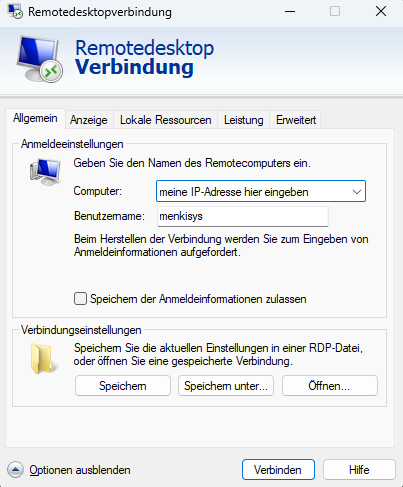
Im Feld „Computer“ geben Sie ein:
IP-Adresseoder bei abweichendem Port:
IP-Adresse:PortBeispiel:
192.168.1.10 - Klicken Sie auf „Verbinden“
- Geben Sie Ihre Zugangsdaten ein
4. Sicherheitsmeldung beim ersten Login
Beim ersten Verbindungsaufbau kann eine Zertifikatswarnung erscheinen.
Diese Meldung ist üblich. Bestätigen Sie sie mit „Trotzdem verbinden“, sofern die IP-Adresse korrekt ist.
5. Verbindung unter macOS herstellen
- Laden Sie die Anwendung „Microsoft Remote Desktop“ aus dem App Store
- Öffnen Sie die App und wählen Sie „Add PC“
- Tragen Sie die IP-Adresse und ggf. den Port ein
- Hinterlegen Sie Benutzername und Passwort
- Starten Sie die Verbindung
6. Verbindung über Smartphone oder Tablet
Für mobile Geräte:
- App: Microsoft Remote Desktop
- Verfügbar für iOS und Android
- Einrichtung identisch wie bei macOS
7. Typische Fehlerquellen (Fehleranalyse)
Wenn keine Verbindung möglich ist, prüfen Sie folgende Punkte:
- Port 3389 ist in Ihrer Firewall nicht freigegeben
- Falsche IP-Adresse oder Zugangsdaten
- Server ist aktuell nicht erreichbar
- Falscher Port wurde verwendet
- Netzwerk (z. B. Firmen-WLAN) blockiert RDP-Verbindungen
8. Performance-Hinweis
Für eine stabile Verbindung wird empfohlen:
- Internetverbindung mit mindestens 10–20 Mbit/s
- Möglichst kabelgebundene Verbindung (LAN statt WLAN)
- Gute Netzwerklatenz für flüssige Darstellung
Mit den richtigen Zugangsdaten und einer freigeschalteten Netzwerkverbindung ist der Zugriff auf Ihren Windows Server über RDP innerhalb weniger Sekunden möglich. Die Remote Desktop Verbindung ist der etablierte Standard für den direkten Serverzugriff und wird weltweit in professionellen IT-Infrastrukturen eingesetzt.