


SSH Verbindung zu einem Linux Server herstellen – Schritt-für-Schritt Anleitung (Secure Shell Zugriff)
Eine SSH (Secure Shell) Verbindung ermöglicht einen sicheren, verschlüsselten Zugriff auf Ihren Linux Server über die Kommandozeile. SSH ist der etablierte Standard für Administration, Automatisierung und Remote-Management in professionellen IT-Infrastrukturen.
1. Voraussetzungen prüfen (Access Layer)
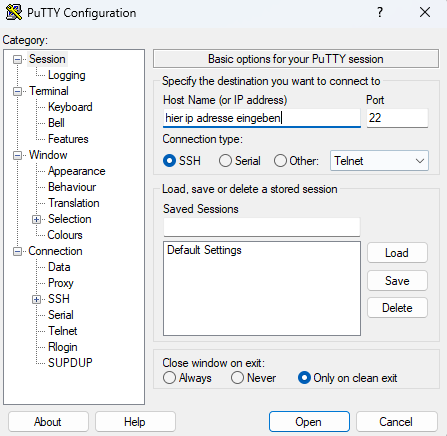
Stellen Sie sicher, dass folgende Daten vorliegen:
- Öffentliche IP-Adresse des Servers
- Benutzername (z. B. root oder ein Benutzerkonto)
- Passwort oder SSH Private Key
- Optional: SSH-Port (Standard: 22)
2. Firewall & Netzwerk-Freigaben (Connectivity Layer)
Für eine erfolgreiche Verbindung muss folgender Port freigegeben sein:
- TCP Port 22 (Standard für SSH)
Falls ein abweichender Port konfiguriert ist, muss dieser entsprechend freigegeben werden.
Hinweis: In Unternehmensnetzwerken oder öffentlichen WLANs ist SSH häufig blockiert. In diesem Fall ist keine Verbindung möglich, bis die Freigabe erfolgt.
3. Verbindung unter Windows herstellen
Aktuelle Windows-Versionen verfügen über einen integrierten SSH-Client.
Schritte:
- Öffnen Sie Eingabeaufforderung (CMD) oder PowerShell
-
Geben Sie folgenden Befehl ein:
ssh benutzername@IP_ADRESSEBeispiel:
ssh root@192.168.1.10 -
Bei abweichendem Port:
ssh benutzername@IP_ADRESSE -p PORTBeispiel:
ssh root@192.168.1.10 -p 2222 -
Bestätigen Sie beim ersten Verbindungsaufbau den Fingerprint mit:
yes - Geben Sie Ihr Passwort ein
4. Verbindung unter macOS oder Linux
SSH ist standardmäßig vorinstalliert.
Schritte:
- Öffnen Sie das Terminal
-
Geben Sie ein:
ssh benutzername@IP_ADRESSE - Bestätigen Sie den Fingerprint beim ersten Login
- Geben Sie Ihr Passwort ein
5. Verbindung mit SSH-Key (empfohlen für professionelle Nutzung)
Für höhere Sicherheit wird die Nutzung eines SSH-Schlüssels empfohlen.
Beispiel:
6. Zugriff über Smartphone oder Tablet
Für mobilen Zugriff:
- iOS: SSH-Clients wie Termius
- Android: SSH-Clients wie JuiceSSH
Einrichtung identisch: IP-Adresse, Benutzername, Passwort oder Key
7. Typische Fehlerquellen (Troubleshooting)
Bei Verbindungsproblemen prüfen Sie:
- TCP Port 22 ist blockiert
- Falsche IP-Adresse oder Zugangsdaten
- SSH-Dienst auf dem Server läuft nicht
- Falscher Port verwendet
- Netzwerk blockiert SSH-Verbindungen
8. Performance-Hinweis
- SSH benötigt nur geringe Bandbreite
- Stabile Internetverbindung empfohlen
- Niedrige Latenz verbessert die Reaktionszeit deutlich
SSH ist der Standard für den sicheren Remote-Zugriff auf Linux Server. Mit korrekten Zugangsdaten, freigegebenem Port und erreichbarem Server ist der Zugriff innerhalb weniger Sekunden möglich und bietet volle Kontrolle über das System.